|
<< Click to Display Table of Contents >> Incluindo uma página |
  
|
|
<< Click to Display Table of Contents >> Incluindo uma página |
|
Assim como qualquer site da Web, o Portal pode possuir várias páginas. Neste tutorial, vamos realizar a criação de uma página no Modo Clássico.
Para os outros modos, o processo de criação é semelhante, seguindo os mesmos passos citados.
Para realizar a criação de uma página, devemos realizar os seguintes passos:
| 1. | Na Barra do Administrador, selecione a opção Página | Adicionar Página: |
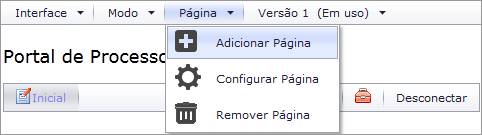
Opção Adicionar Página
| 2. | Logo, será exibido um popup com o seguinte conteúdo: |
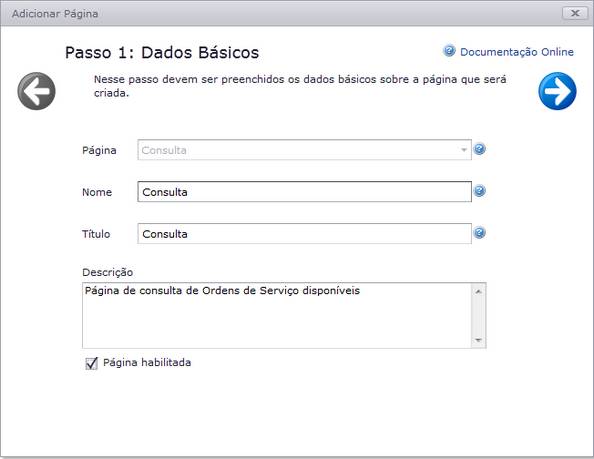
Primeiro Passo para adicionar a página
Importante: o campo Nome é o nome do arquivo da página, portanto, não permite a inserção de espaços ou caracteres especiais. Este campo será utilizado para acesso à página:

Endereço da página
| 3. | Ao avançar, será exibida uma nova tela possibilitando a alteração da Skin e a posição desta página no Menu. Neste exemplo, não iremos inserir nesta etapa, apenas futuramente em outra etapa. |
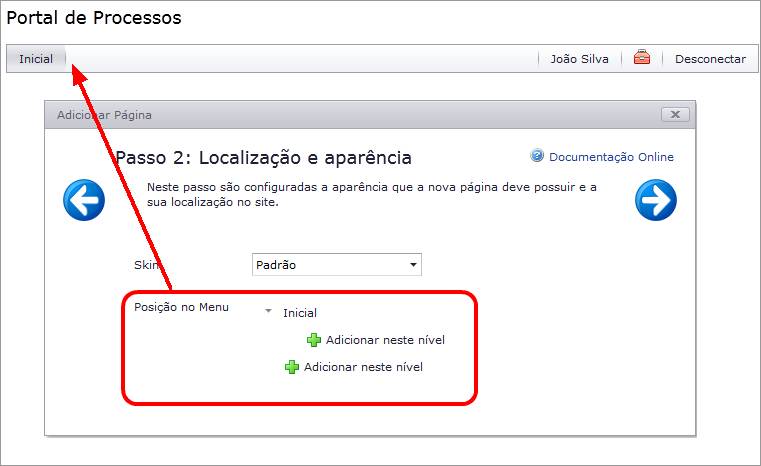
Segundo Passo
| 4. | No próximo passo, é possível selecionar um SiteMap e definir o prazo de validade da página. |
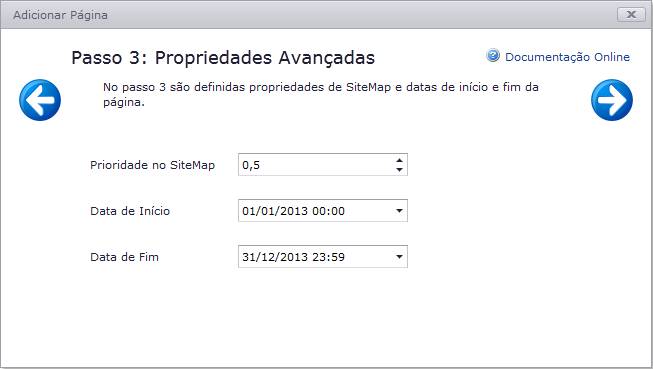
Terceiro Passo
Importante: O não preenchimento dos campos de data, irão fazer com que a página tenha um prazo de validade indeterminado
| 5. | No quarto passo, são definidas as permissões de acesso dos usuários à página que estamos criando. Note que nesta tela, há a opção de criarmos um novo perfil: |
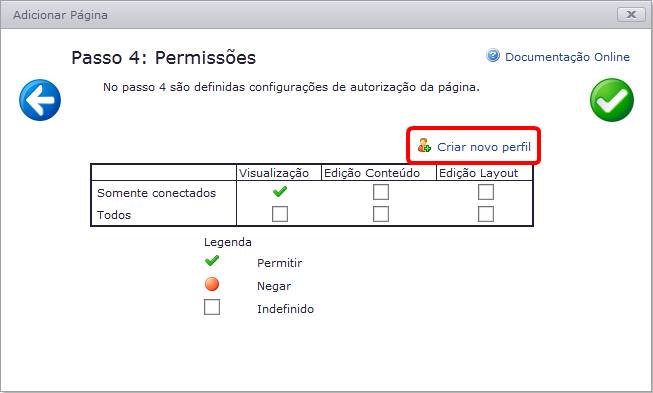
Quarto Passo
| 6. | Ao clicar em 'Criar novo perfil', é exibida uma janela no qual podemos criar um novo perfil de acordo com um Papel: |
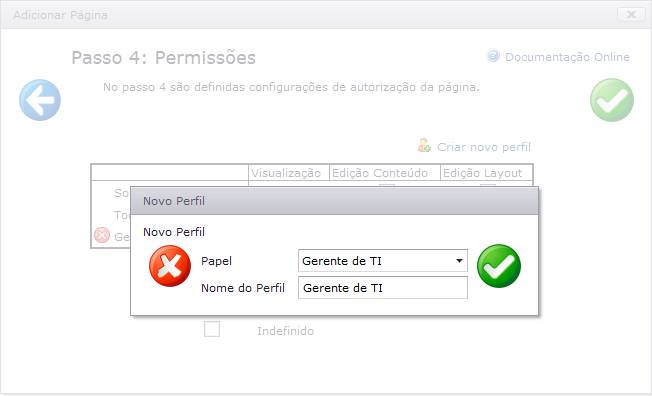
Novo Perfil
| 7. | Deste modo, podemos criar permissões especiais para usuários a partir de seus papéis. |
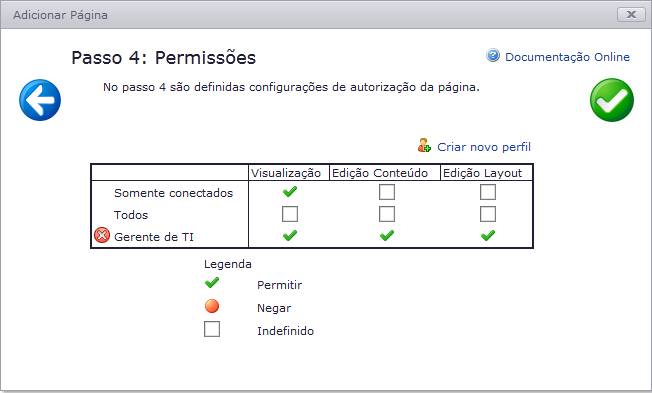
Permissões especiais para usuários
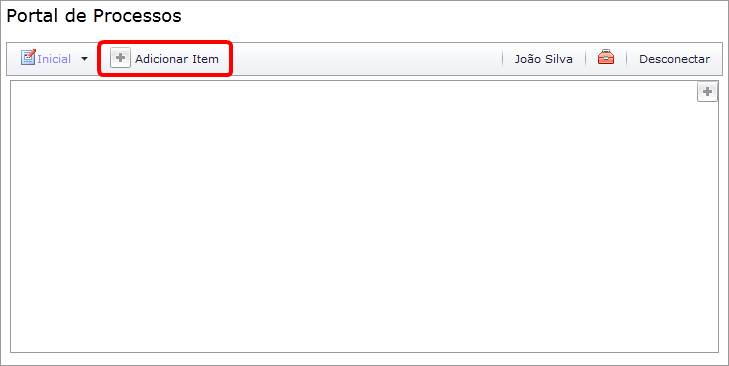
| 8. | Após finalizar a criação da página, esta poderá ser editada, adicionando módulos a ela ou dividindo-a em painéis. Neste caso, não a adicionamos em nenhuma posição na Barra de Menu. Porém, podemos adicioná-la também através da opção 'Adicionar Item': |
| 9. | Selecionamos a página para inseri-la na barra e confirmamos: |
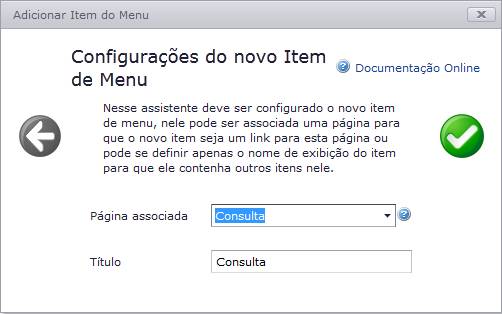
Configuração de link para a página
| 10. | Logo, será criado um Link para acesso a esta página. Neste exemplo, como configurando para o Modo Clássico, podemos incluir subitens e transformá-lo em um menu. |

Link para a página