|
<< Click to Display Table of Contents >> Configurando o Portal |
  
|
|
<< Click to Display Table of Contents >> Configurando o Portal |
|
Para realização da configuração do Portal, é necessário que o usuário em questão tenha acesso Administrador. Caso contrário, não poderá visualizar a Barra do Administrador.
Vale ressaltar que há três modos de visualização (Clássico, Mobile e Tablet), portanto, deverá ser criada uma interface independente para cada modo.
Importante: A edição de Layout deve ser realizada na estação de trabalho do Administrador, não podendo ser feita em dispositivos móveis como tablets e smartphones.
Os módulos podem ser criados em um modo de visualização e serem reaproveitados posteriormente em outro.
As configurações de cada módulo podem ser definidas independentemente do modo de visualização, porém, seus parâmetros serão globais a todos os modos de visualização.
Estes parâmetros deverão ser definidos na Página Original do Módulo, caso contrário, vai haver apenas um link redirecionando-o.
Para realização do modo de edição, é recomendável utilizar um dos navegadores homologados:
Navegador
Funcionalidade |
Internet Explorer |
Google Chrome |
Firefox |
Safari |
Opera |
||
|
8 |
9 |
10 |
4 ou superior |
9 ou superior |
5.1 ou superior |
11.1 ou superior |
Edição de Layout |
|
|
|
|
|
|
|
Edição de Conteúdo |
|
|
|
|
|
|
|
Compatibilidade de navegadores
Importante: Para problemas de visualização no Internet Explorer, é recomendável verificar se o Modo de Compatibilidade está ativo, pois esta opção poderá causar transtornos em exibição de páginas.
Para isso, basta entrar no menu Ferramentas | Modo de Exibição de Compatibilidade e desativá-lo caso esteja ativo.
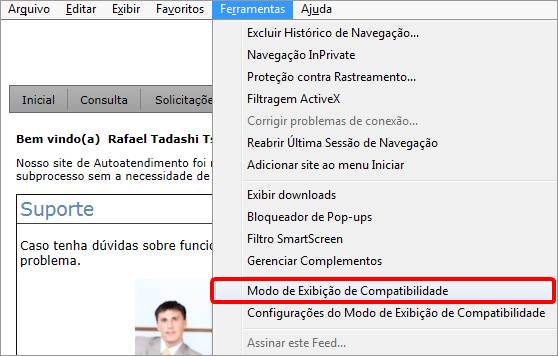
Modo de Exibição de Compatibilidade
Neste modo, podemos realizar a divisão da página em painéis e adicionar ou remover módulos.

Modo de Edição de Layout
Este modo de visualização possui apenas realizar alterações de configurações do módulo, não permitindo alterações na página.

Modo de Edição de Conteúdo
Visão da página quando acessada de um desktop, poderá ser visualizada apenas de estações de trabalho.
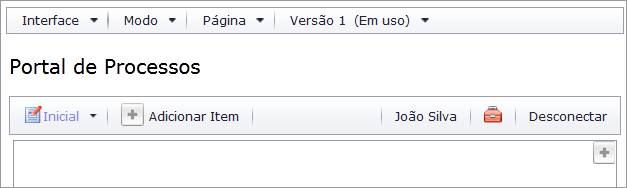
Modo Clássico
Este modo simula a visualização da página através de um dispositivo móvel com tela sensível a toque.
Ao lado direito, há dois ícones referentes à orientação da tela que pode ser alternada entre: horizontal e vertical, assim como os dispositivos reais.
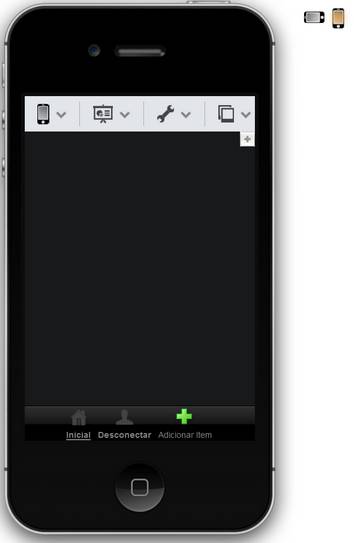
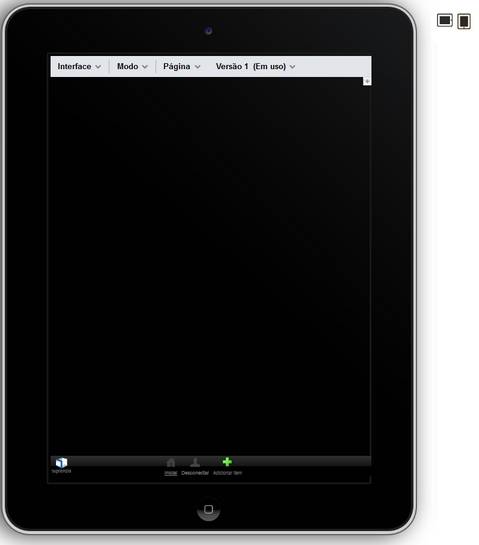
Orientação Vertical
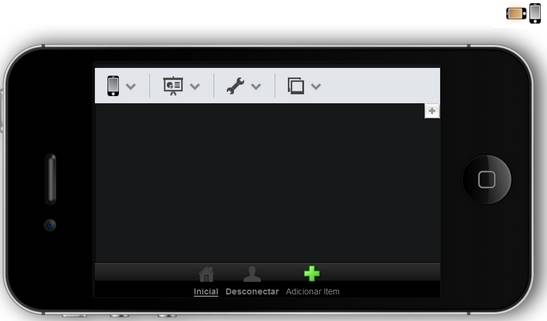
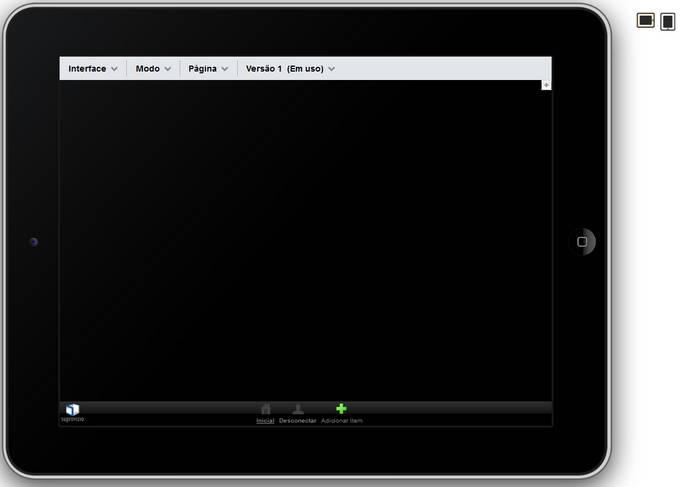
Orientação Horizontal
Este modo simula a visualização da página através de um Tablet.
Assim como no Mobile Viewer, também é possível alternar entre a orientação do dispositivo.