|
<< Click to Display Table of Contents >> Adicionando módulos à página |
  
|
|
<< Click to Display Table of Contents >> Adicionando módulos à página |
|
Os módulos são recursos inseridos dentro de páginas, cada um com uma função específica, como por exemplo, o de Abertura de Ordens de Serviço que iremos adicionar neste tutorial.
Para adicionar um módulo em uma página, devemos realizar os seguintes passos:
| 1. | Em modo de Edição de Layout, dentro da página, estará disposto um ícone  o qual ao passar o mouse, habilitará um menu. o qual ao passar o mouse, habilitará um menu. |

Ícone para exibição do menu de edição
| 2. | Neste menu, clique em Adicionar Módulo. |
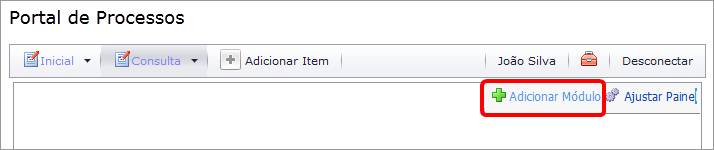
Opção Adicionar Módulo
| 3. | Será aberto um popup com as opções de criar um novo módulo ou reutilizar um criado anteriormente: |
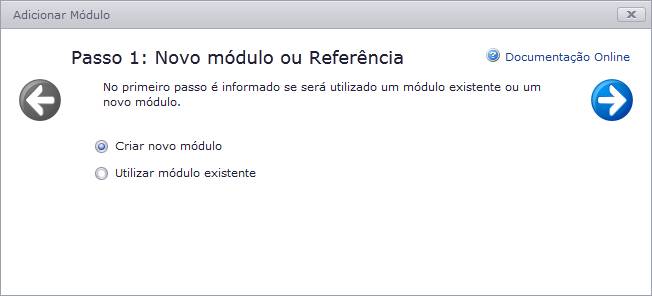
Primeiro Passo
Caso seja selecionada a opção "Utilizar módulo existente", irá para o Passo 2, permitindo a escolha do módulo:
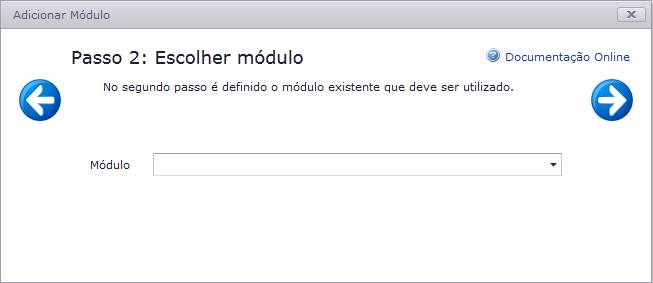
O combo exibe os módulos existentes
| 4. | Neste exemplo, iremos criar um novo módulo. Logo, ao avançar, a segunda etapa será ignorada e será exibida a tela para seleção do Tipo do Módulo e Titulo: |
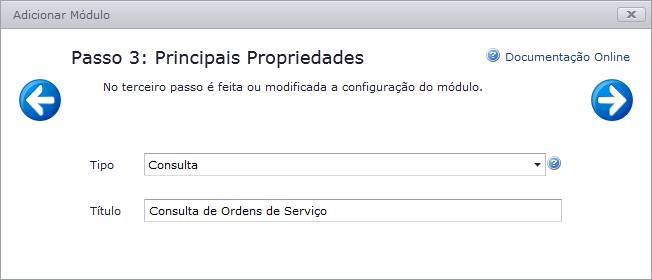
Tela de propriedades do módulo
| 5. | No próximo passo, podemos definir o Estilo do Módulo: |
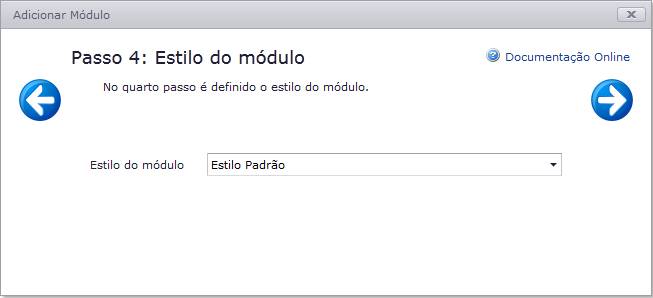
Seleção do estilo do módulo
| 6. | Clicando em avançar na tela acima, será exibida a tela de permissões de acesso ao módulo. A funcionalidade é semelhante à de permissões de Página. |
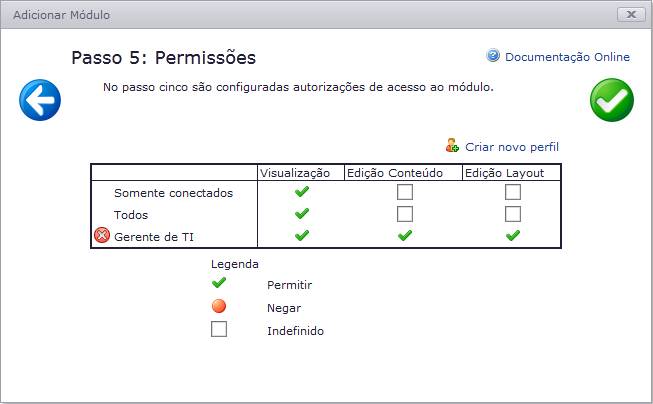
Definição de permissões do módulo
| 7. | Ao concluir, podemos visualizar o módulo já criado na página. |
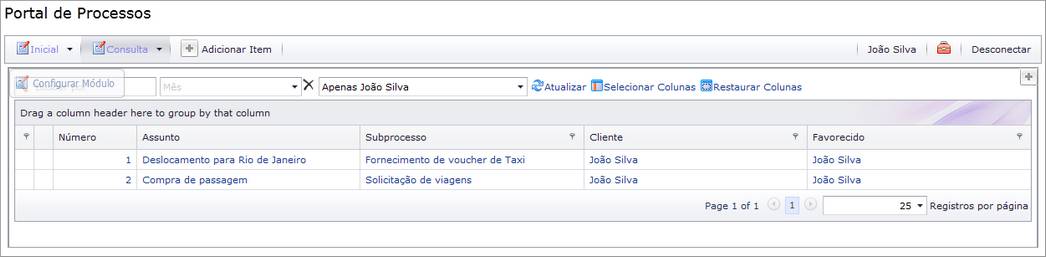
Exibição do módulo criado
Quando necessário, também é possível excluir o módulo da página. Passando o cursor acima de Configurar Módulo, será aberto um menu com a opção Remover Módulo.
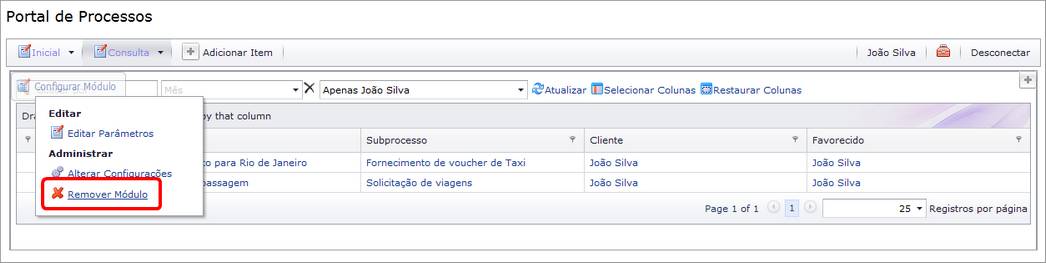
Remoção do módulo