|
<< Click to Display Table of Contents >> Editor de Scripts |
  
|
|
<< Click to Display Table of Contents >> Editor de Scripts |
|
O Supravizio possui alguns recursos avançados que permitem uma maior automatização de processos através de scripts na linguagem Python e sua implementação na plataforma Microsoft .Net denominada Ironpython. Para auxiliar o usuário durante a criação de scripts, o Supravizio disponibiliza o Editor de Scripts que conta com diversos recursos que facilitam a estruturação dos scripts, busca de atributos e métodos disponíveis etc.
O editor será aberto em uma nova aba a todo momento em que for necessária a edição de algum script:
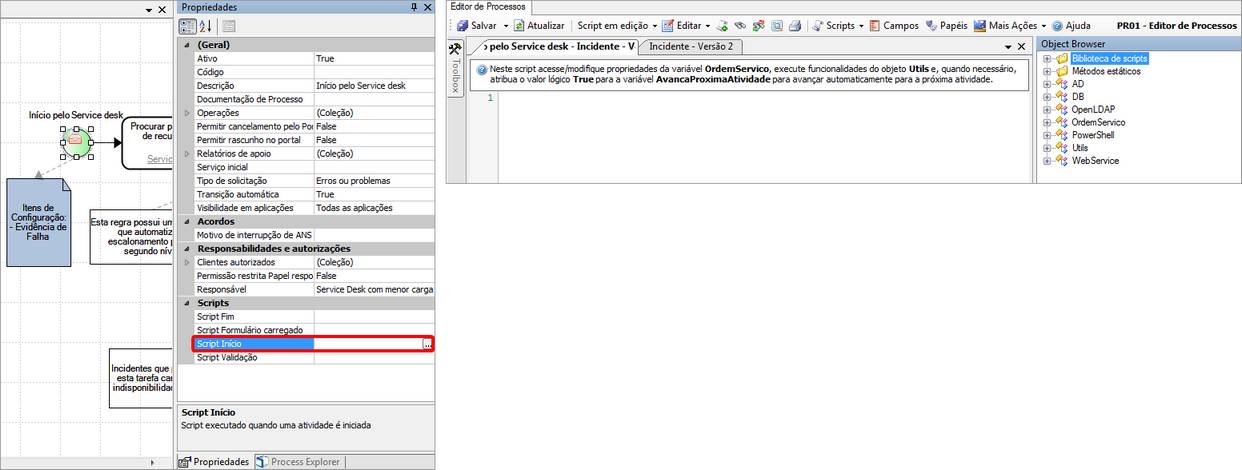
Editor de Scripts
Ao clicar em Script em edição no menu do editor, será aberta uma janela contendo todos os scripts disponíveis para edição, como no exemplo abaixo, de uma atividade.
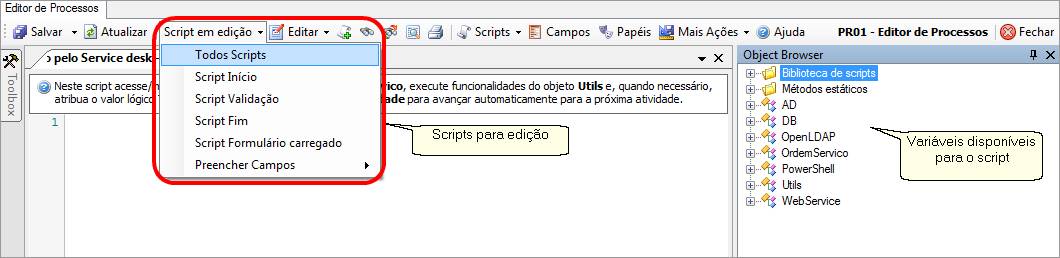
Scripts disponíveis em atividades
O editor também conta com recursos mais simples de edição, como cópia de conteúdo, seleção de texto, impressão em papel e até recursos mais avançados como importação de Bibliotecas de Scripts para reuso de métodos criados anteriormente.
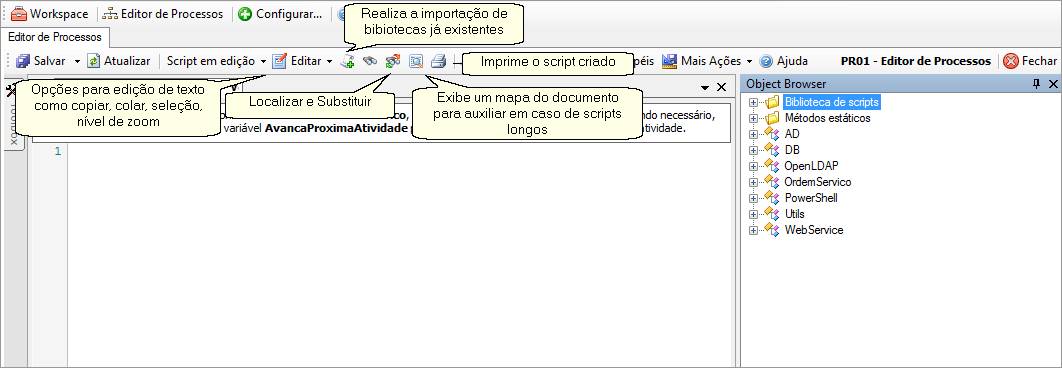
Recursos do editor
Ao clicar com o botão direito do mouse sobre o conteúdo do script, serão exibidos os mesmos recursos disponibilizados na barra de ferramentas.
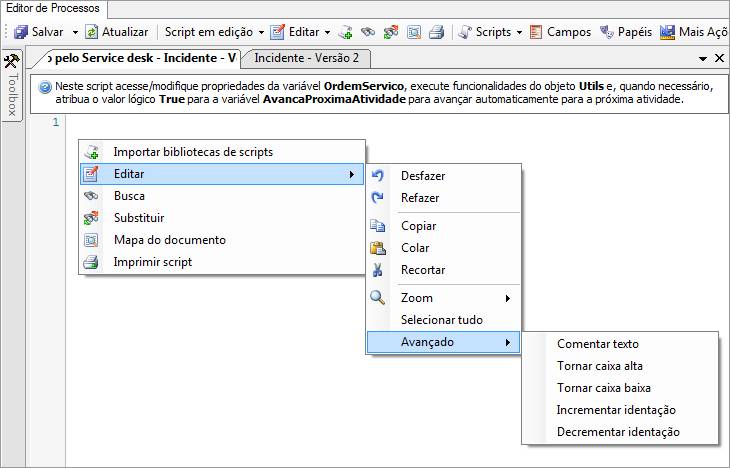
Menu de opções de edição
Durante a criação do script, repare que o editor conta com um recurso inteligente que indica erros de sintaxe no código:
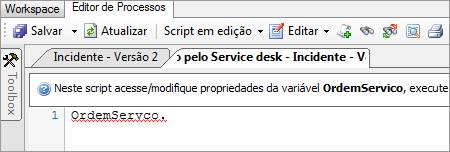
Erro apontado pelo Editor
Este recurso também facilita completando a digitação de objetos, atributos e métodos disponíveis no contexto, reduzindo significativamente o tempo utilizado para a criação do script.
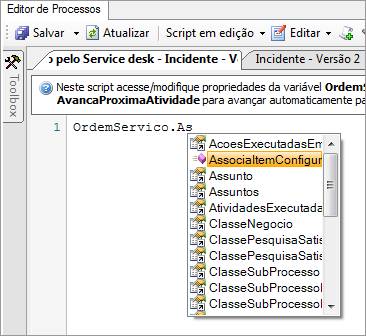
Recurso de autocompletar
As teclas de atalho para o Editor de Scripts são uma mais-valia para usuários que realizam a criação ou edição frequentemente, pois auxiliam a evitar a utilização do mouse para realizar tarefas tão simples como desfazer ações ou copiar e colar conteúdos.
Estes atalhos são fantásticos para aumentar a sua produtividade, permitindo realizar ações de forma muito mais rápida.
Estão disponíveis os seguintes atalhos para o editor:
Teclas de Atalho |
Descrição |
Ctrl + F |
Abrir o diálogo "Localizar" utilizado para busca de termos específicos no script |
Ctrl + H |
Abrir o diálogo "Localizar e Substituir" utilizado para substituição de termos |
Ctrl + C |
Copiar texto selecionado |
Ctrl + X |
Recortar texto selecionado |
Ctrl + V |
Colar texto previamente copiado de outro local |
Ctrl + A |
Selecionar todo o conteúdo |
Ctrl + Z |
Desfazer uma ação |
Ctrl + R |
Refazer uma ação |
Ctrl + Shift + C |
Adicionar/Remover prefixo de comentário nas linhas selecionadas no código para que estas não tenham efeito |
Ctrl + U |
Alterar o texto selecionado para caixa alta (maiúscula) |
Shift + Ctrl + U |
Alterar o texto selecionado para caixa baixa (minúscula) |