|
<< Click to Display Table of Contents >> Criando um painel interativo |
  
|
|
<< Click to Display Table of Contents >> Criando um painel interativo |
|
Para auxiliar no entendimento do uso desta funcionalidade, iremos aprofundar o painel criado no tópico anterior com estas funções.
| 1. | Inserimos mais dois gráficos neste painel, para serem utilizados como auxiliares: |

| 2. | Ajustamos o posicionamento dos gráficos para melhorar o layout. Para isso, basta clicar sobre o título e arrastá-lo para o respectivo local. |
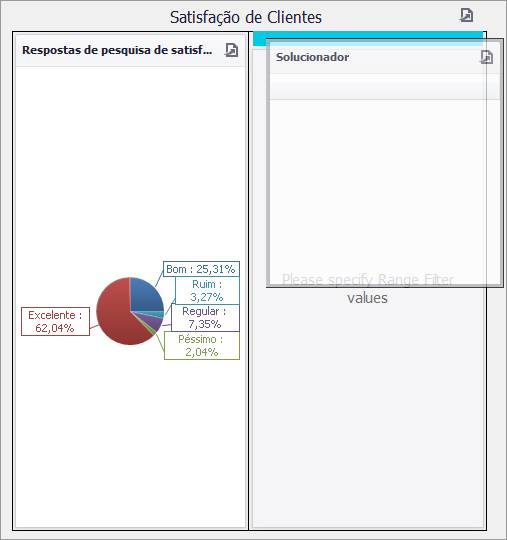
Observação: Também é possível realizar o redimensionamento, clicando na borda do gráfico e arrastando até o tamanho desejado.
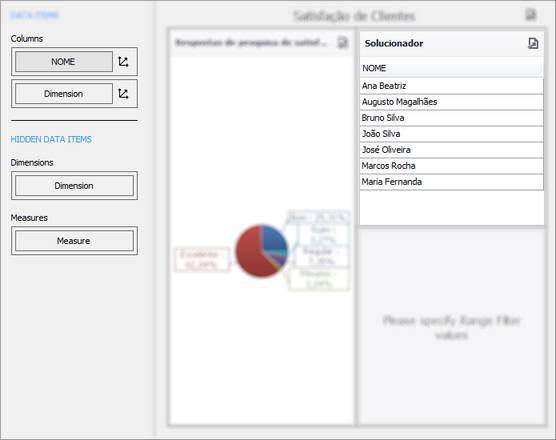
| 3. | No gráfico de Grid, configuramos os itens de dados para as seguintes seções: |
| 4. | E no Range Filter, realizamos as seguintes configurações: |
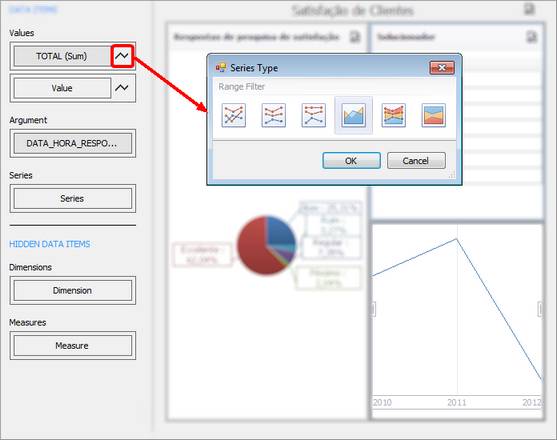
Observação: Para alterar a aparência do gráfico, clique no local indicado pela figura e será aberta uma nova janela para seleção do tipo desejado.
| 5. | Para efetuar o Drill-Down, adicionaremos também a coluna com o Solucionador ao gráfico principal: |
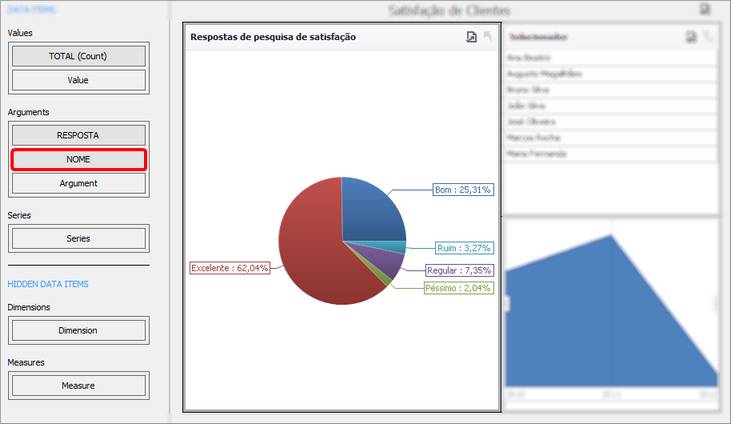
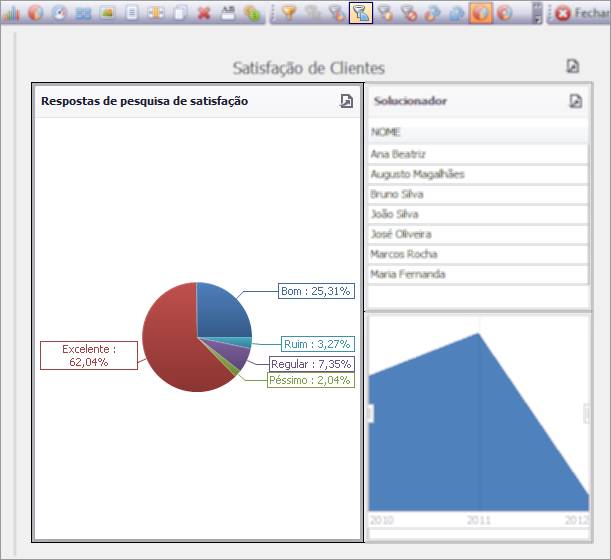
| 6. | Criado o painel, vamos habilitar as opções de interatividade com o usuário. Primeiramente, vamos habilitar o Drill-Down no gráfico de pizza: |
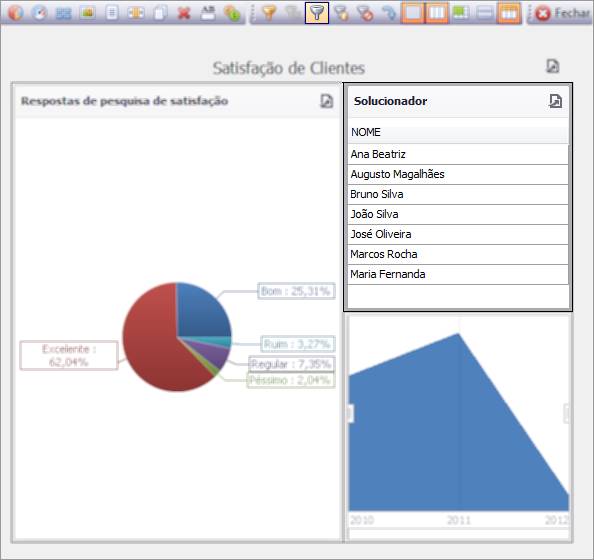
| 7. | Também possibilitaremos uma seleção na listagem de solucionadores como filtro de dados: |
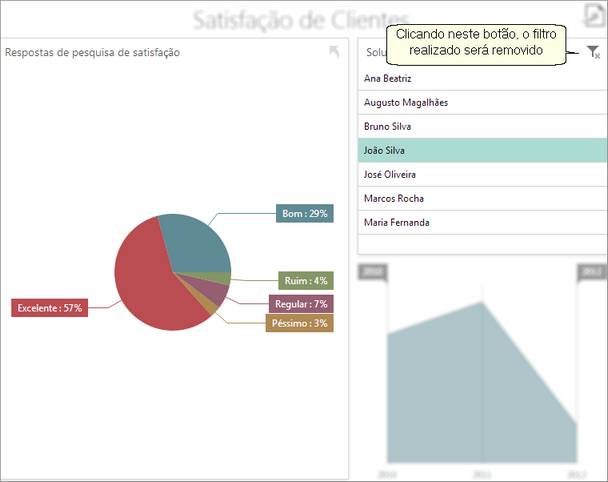
| 8. | Agora, ao acessarmos o Dashboard pelo Supravizio Web, podemos notar que há a possibilidade de uma maior interação do usuário final com o painel. |
Por exemplo, ao clicarmos sobre uma resposta no gráfico, serão exibidos quais solucionadores tiveram a maior parte da respectiva opção.
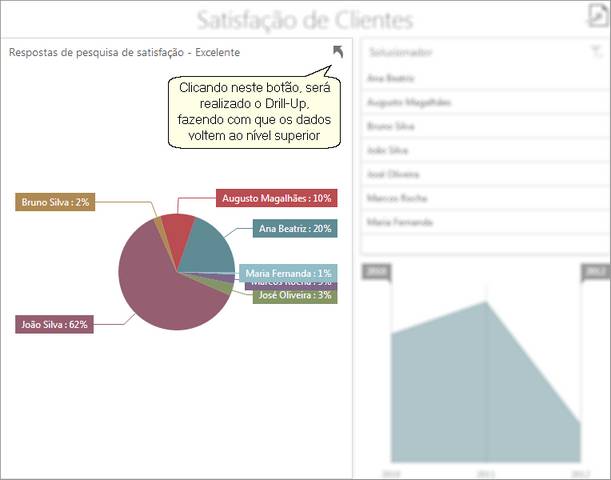
E também, ao selecionar um dos solucionadores na listagem, o filtro será aplicado no painel.