|
<< Click to Display Table of Contents >> Tipos de arquivos |
  
|
|
<< Click to Display Table of Contents >> Tipos de arquivos |
|
Tipos de arquivos que podem ser anexados em cadastros.
Para acessar este cadastro utilize as opções de menu Utilitários | Tipos de Arquivos. Veja na figura abaixo que será apresentada uma tela contendo diversos registros do cadastro. Para detalhes sobre os comandos disponíveis nesta tela veja Telas de cadastros.
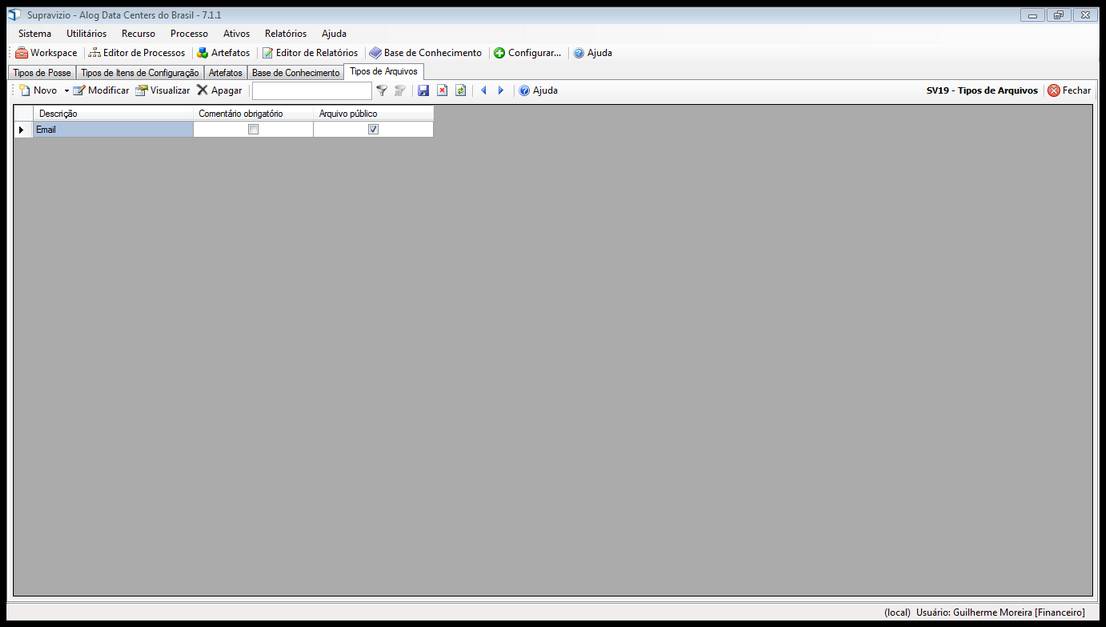
Tela iniciado do cadastro
Para editar um registro específico utilize um duplo clique na linha do grid ou clique no botão Visualizar:
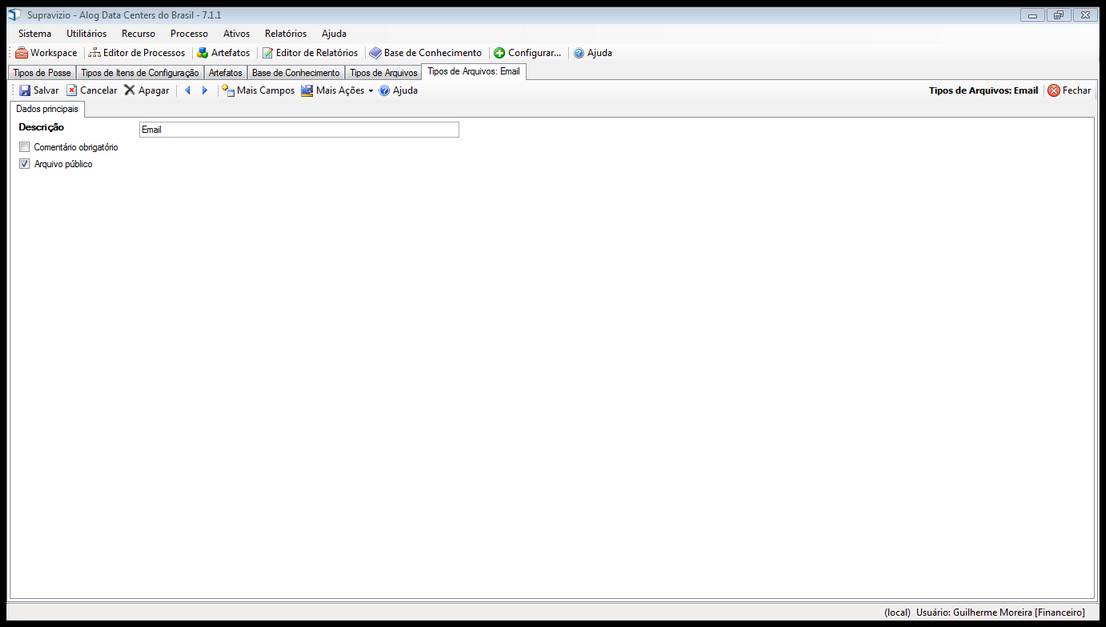
Tela de edição do cadastro
Descrição |
Descrição detalhada do tipo de arquivo. Este descritivo é utilizado para nomear pastas no repositório de arquivo e por este motivo não pode conter os seguintes caracteres \\ / : > ? * "
Para este campo existem as seguintes regras:
Este campo é mantido na coluna DESCRICAO da tabela SV_FILE_TYPE. |
||
Comentário obrigatório |
Indica que é obrigatório o registro de um texto de comentário ao anexar o arquivo.
Para este campo existem as seguintes regras:
Este campo é mantido na coluna COMMENT_REQUIRED da tabela SV_FILE_TYPE. |
||
Arquivo público |
Indica que arquivos deste tipo são público e portanto podem ser acessados por qualquer usuário autenticado na aplicação. Arquivos que não são públicos podem ser acessados somente por usuários que possuem autorização na respectiva transação.
Para este campo existem as seguintes regras:
Este campo é mantido na coluna PUBLIC_ACCESS da tabela SV_FILE_TYPE. |
Para incluir um novo registro neste cadastro clique no botão Novo da tela iniciado do cadastro conforme a figura abaixo:

Comando para cadastrar um novo registro
Após clicar no botão Novo será exibido o diálogo de edição para preenchimento do novo registro. Assim que finalizada a edição clique no botão Salvar para gravar os dados em banco de dados.
Também é possível criar um(a) novo(a) Tipos de arquivos a partir de outra existente. Neste caso o novo registro será uma cópia completa do registro original exceto os campos de identificação e descritivo.
Para criar uma cópia de registro existente basta acessar novamente a tela de listagem do cadastro e executar o comando Copiar registro selecionado conforme figura abaixo. Repare que para acessar este comando é necessário um clique no ícone  contido no botão de novo registro. Na figura abaixo podemos observar o comando para criação cópias de registro:

Comando para cópia de registro
Executando o comando acima é apresentada a tela de edição do registro onde é possível complementar ou modificar os campos do registro. Para concluir a inserção basta clicar em Salvar conforme instruções deste tópico.
Para remover um registro acesse a tela inicial, selecione um ou mais registros e clique no botão Apagar conforme a figura abaixo:

Comando Apagar na tela de listagem
A remoção pode também ser executada na tela de edição do registro utilizando o botão Apagar conforme a figura abaixo:

Comando Apagar na tela de edição
Não é possível remover um registro de Tipos de arquivos se este for utilizado em um dos cadastros abaixo:
| • | Arquivo anexado ao registro |
Para mais informações sobre remoção de registros em cadastros veja Remoção de registros em cadastros.